
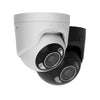
Ajax-Kamera zurücksetzen
, Von Showroom ASE, 4 min Lesezeit
, Von Showroom ASE, 4 min Lesezeit
Reagiert Ihre Kamera nicht mehr, können Sie keine Verbindung zur App herstellen oder möchten Sie die Kamera neu einrichten? Dann kann es erforderlich sein, eine Ajax-Kamera zurückzusetzen. Durch das Zurücksetzen setzen Sie die Kamera auf die Werkseinstellungen zurück, sodass Sie sie erneut zu Ihrem Sicherheitssystem hinzufügen können.
Obwohl Ajax-Kameras für ihre Zuverlässigkeit und ihre benutzerfreundliche Installation bekannt sind, kann es gelegentlich vorkommen, dass eine Kamera neu eingerichtet werden muss. In dieser Anleitung erklären wir Ihnen, wie Sie eine Ajax-Kamera zurücksetzen, warum eine Kamera manchmal nicht reagiert und wie es mit dem Standardpasswort aussieht.
Verwenden Sie Ajax-Überwachungskameras oder möchten Sie ein neues System installieren? Entdecken Sie das Sortiment an Ajax-IP-Überwachungskameras.
Es gibt verschiedene Situationen, in denen ein Reset der Kamera erforderlich sein kann.
Häufige Gründe sind:
Die Kamera reagiert nicht mehr in der App
Die Kamera lässt sich nicht mehr mit dem Netzwerk verbinden
Sie möchten die Kamera erneut zu einem Ajax-Hub hinzufügen
Sie haben die Kamera gebraucht gekauft
die Einstellungen müssen neu konfiguriert werden
Durch das Zurücksetzen der Kamera werden alle Einstellungen gelöscht und das Gerät wird auf die Werkseinstellungen zurückgesetzt.
Die meisten Ajax-Kameras lassen sich über eine Reset-Taste am Gerät zurücksetzen.
Überprüfen Sie zunächst, ob die Kamera eingeschaltet ist. Dies ist möglich über:
PoE (Power over Ethernet)
ein Netzteil oder einen Adapter
Die Reset-Taste befindet sich in der Regel:
an der Unterseite der Kamera
unter einer kleinen Schutzkappe
in der Nähe der Anschlüsse der Kamera
Die Taste ist oft klein und lässt sich mit einer Büroklammer oder einer dünnen Nadel betätigen.
Halten Sie die Reset-Taste etwa 10 bis 20 Sekunden lang gedrückt, während die Kamera eingeschaltet ist.
Lassen Sie die Taste los, sobald die Kamera neu startet. Oftmals sehen Sie dann, dass:
sich die Status-LED ändert
die Kamera versucht, erneut eine Verbindung herzustellen
die Kamera auf die Werkseinstellungen zurückgesetzt wird
Anschließend können Sie die Kamera erneut zu Ihrem System hinzufügen.
In manchen Fällen kannst du eine Kamera auch über die Ajax-App entfernen und erneut hinzufügen.
Dies funktioniert oft wie folgt:
Öffne die Ajax-App
Gehen Sie zu den Einstellungen der Kamera
Entfernen Sie das Gerät aus dem System
Fügen Sie die Kamera über die App erneut hinzu
Dies ist nützlich, wenn die Kamera im System noch erreichbar ist.
Wenn eine Kamera nicht reagiert, muss das nicht unbedingt bedeuten, dass sie defekt ist. Oft liegt es an der Verbindung oder an den Einstellungen.
Häufige Ursachen sind:
Netzwerkprobleme
falsche Einstellungen in der App
ein Firmware-Fehler
Probleme mit der Stromversorgung
ein Konflikt im Netzwerk
Durch das Zurücksetzen der Kamera können Sie die Installation erneut durchführen, wodurch viele dieser Probleme behoben werden.
Nach dem Zurücksetzen muss die Kamera neu eingerichtet werden.
In der Regel erfolgt dies in folgenden Schritten:
Kamera mit dem Netzwerk verbinden
Die Ajax-App öffnen
Neues Gerät hinzufügen
QR-Code der Kamera scannen
Die Installation abschließen
Anschließend kannst du über die App wieder Live-Kamerabilder ansehen.
Ajax ist bekannt für moderne Sicherheitssysteme, die sich ganz einfach über eine App bedienen lassen. Die Kameras werden häufig in Kombination mit einem Ajax-Alarmsystem eingesetzt, sodass Sie Kamerabilder und Benachrichtigungen auf einer einzigen Plattform verwalten können.
Ajax-Kameras kommen unter anderem zum Einsatz in:
Wohnungen
Geschäften
Büros
Geschäftsräumen
Durch die Kombination aus intelligenter Software und zuverlässiger Hardware sind diese Systeme sowohl für den privaten als auch für den gewerblichen Sicherheitsbereich beliebt.