Port-Forwarding-Router
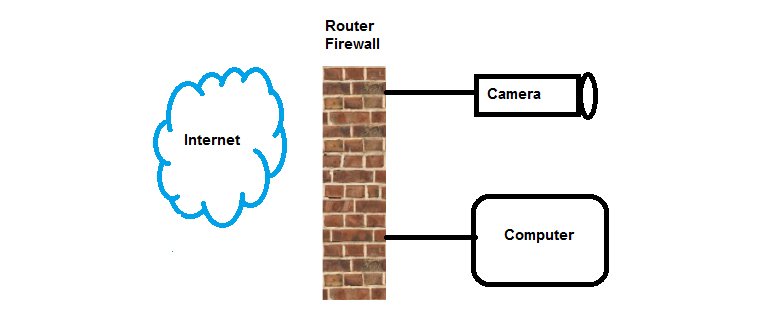
Wenn Sie eine IP-Kamera oder einen Recorder erworben haben, möchten Sie die Bilder natürlich gerne auf Ihrem Mobiltelefon ansehen. Um dies zu ermöglichen, müssen Sie Ihren Router korrekt einrichten. Dabei helfen wir Ihnen gerne mit dieser Schritt-für-Schritt-Anleitung. Dies ist eine Richtlinie; es kann sein, dass Ihr System auf Englisch eingestellt ist oder geringfügig von unseren Anweisungen abweicht.
IP-Kameras weiterleiten – Drei einfache Schritte
Schritt 1: Den richtigen Port einstellen
Stellen Sie sicher, dass die Kamera oder der Recorder mit dem Router verbunden ist; anschließend können Sie die IP-Adresse in Ihren Internetbrowser eingeben. Melden Sie sich mit Ihrem Benutzernamen und Passwort an.
Sobald Sie angemeldet sind, gehen Sie zu „Netzwerkeinstellungen“ und dann zu „Ports“. Dort sehen Sie drei Portnummern. Wenn Sie diese nicht ändern, öffnen Sie im Router die Ports 80, 8000 und 554. Siehe Abbildung unten: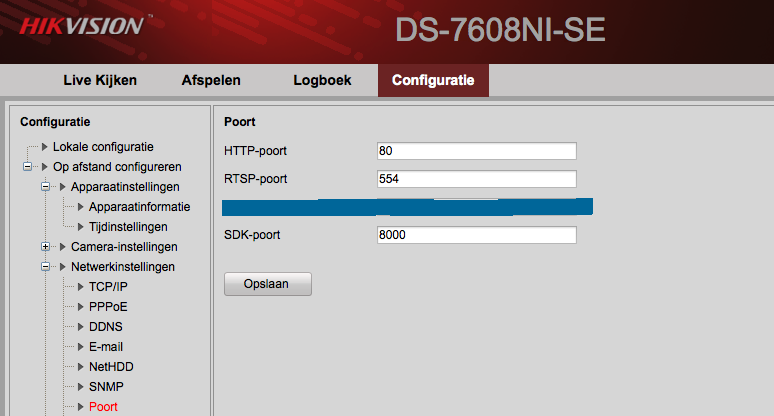
Schritt 2: Den Router einrichten
Notieren Sie sich die Ziffernfolge, die rechts neben „Standard-Gateway“ steht; diese benötigen Sie später.
Hinweis: Ihr Standard-Gateway kann von dem in der Abbildung gezeigten abweichen; dies ist normal.
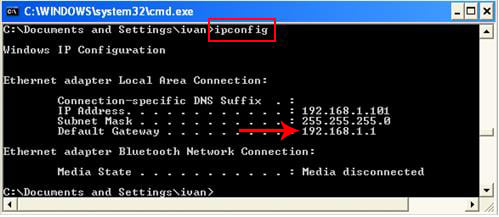
Melden Sie sich bei Ihrem Router an. Geben Sie dazu die IP-Adresse des Routers in den Internetbrowser ein; in diesem Fall lautet sie also 192.168.1.1
Gehen Sie zu den Einstellungen des Routers und zur Seite „Weiterleitung“ oder „Portweiterleitung“.
Geben Sie sowohl unter „Interner Port“ als auch unter „Externer Port“ die gewählte Portnummer der Kamera oder des Rekorders ein. Geben Sie unter „IP-Adresse“ die IP-Adresse der Kamera oder des Rekorders ein. Wählen Sie unter „Protokoll“ die Option „TCP“ aus. Aktivieren Sie das Kontrollkästchen „Aktivieren“, um die Einstellungen zu übernehmen. Klicken Sie auf „Übernehmen“, um den Vorgang abzuschließen.
Nachfolgend finden Sie eine Abbildung eines KPN Experiabox-Routers: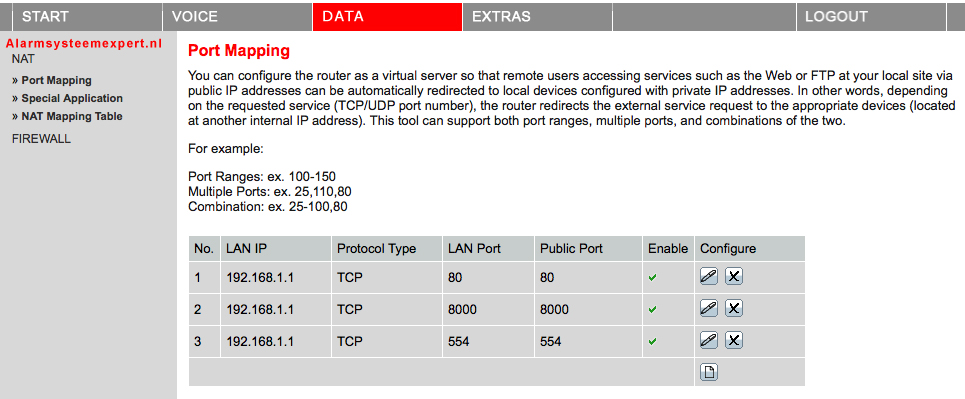
Schritt 3: Einrichten der App auf Ihrem Mobilgerät:
Laden Sie die Hikvision IVMS-4500-App aus dem App Store herunter.
Rufen Sie über die Website www.myip.nl Ihre externe IP-Adresse ab; diese benötigen Sie später in der App: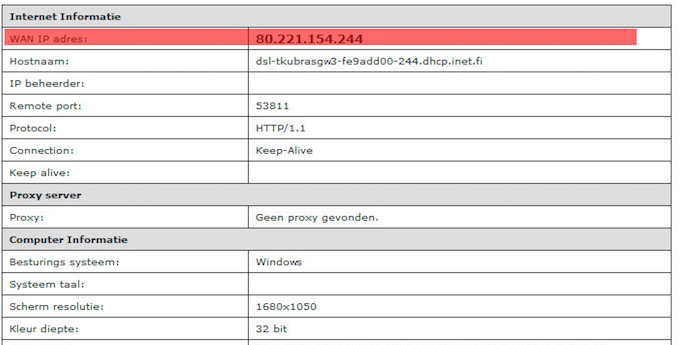
Wenn Sie die Hikvision-App heruntergeladen haben, starten Sie sie.
Tippen Sie oben links auf die Schaltfläche, woraufhin dieser Bildschirm erscheint: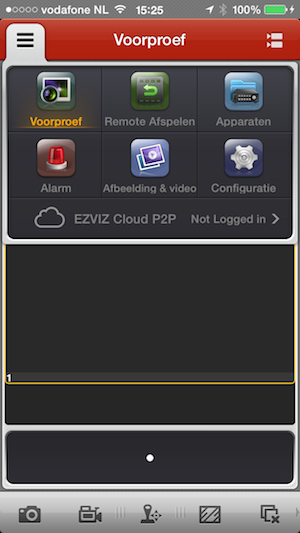
Gehen Sie anschließend zu „Geräte“ und tippen Sie auf das Pluszeichen (+)
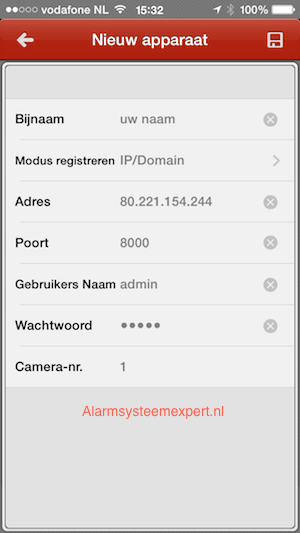
. Füllen Sie dann die Felder aus: