
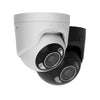
Réinitialiser la caméra Ajax
, par Showroom ASE, 4 lecture min.
, par Showroom ASE, 4 lecture min.
Votre caméra ne répond plus, vous n'arrivez pas à vous connecter à l'application ou vous souhaitez réinitialiser la caméra ? Il peut alors être nécessaire de réinitialiser une caméra Ajax. Une réinitialisation ramène la caméra aux paramètres d'usine afin que vous puissiez la rajouter à votre système de sécurité.
Bien que les caméras Ajax soient connues pour leur fiabilité et leur installation conviviale, il peut parfois arriver qu'une caméra doive être réinitialisée. Dans ce guide, nous expliquons comment réinitialiser une caméra Ajax, pourquoi une caméra ne répond parfois pas et qu'en est-il du mot de passe par défaut.
Utilisez-vous des caméras de sécurité Ajax ou souhaitez-vous installer un nouveau système ? Découvrez la gamme Surveillance par caméra IP Ajax.
Il existe plusieurs situations dans lesquelles la réinitialisation d'une caméra peut être nécessaire.
Les raisons courantes incluent :
la caméra ne répond plus dans l'application
la caméra ne peut plus être connectée au réseau
vous souhaitez ajouter à nouveau la caméra à un hub Ajax
tu as acheté l'appareil photo d'occasion
les paramètres doivent être reconfigurés
La réinitialisation de l'appareil photo effacera tous les paramètres et ramènera l'appareil aux paramètres d'usine.
La plupart des caméras Ajax peuvent être réinitialisées via un bouton de réinitialisation sur l'appareil.
Assurez-vous d’abord que l’appareil photo est allumé. Cela peut être fait via :
PoE (alimentation par Ethernet)
une alimentation ou un adaptateur
Le bouton de réinitialisation se trouve généralement :
au bas de la caméra
sous un petit capuchon de protection
au niveau des connexions de la caméra
Le bouton est souvent petit et peut être pressé avec un trombone ou une fine épingle.
Appuyez et maintenez enfoncé le bouton de réinitialisation pendant environ 10 à 20 secondes lorsque l'appareil photo est allumé.
Relâchez le bouton une fois la caméra redémarrée. On voit souvent ça :
la LED d'état change
la caméra essaie de se reconnecter
la caméra est réinitialisée aux paramètres d'usine
Vous pouvez ensuite ajouter à nouveau la caméra à votre système.
Dans certains cas, vous pouvez également supprimer et rajouter une caméra via l'application Ajax.
Cela fonctionne souvent comme suit :
Ouvrez l'application Ajax
Accédez aux paramètres de l'appareil photo
Supprimer l'appareil du système
Ajoutez à nouveau la caméra via l'application
Ceci est utile lorsque la caméra est toujours accessible dans le système.
Si une caméra ne répond pas, cela ne signifie pas nécessairement qu'il y a un défaut. Cela est souvent dû à une connexion ou à des paramètres.
Les causes courantes incluent :
problèmes de réseau
mauvais paramètres dans l'application
une erreur du firmware
problèmes de nutrition
un conflit dans le réseau
En réinitialisant la caméra, vous pouvez refaire l'installation et bon nombre de ces problèmes disparaîtront.
Après la réinitialisation, la caméra doit être à nouveau configurée.
Cela prend généralement les étapes suivantes :
Connecter la caméra au réseau
Ouvrez l'application Ajax
Ajouter un nouvel appareil
Scannez le code QR de la caméra
Terminez l'installation
Vous pouvez ensuite visualiser à nouveau les images de la caméra en direct via l'application.
Ajax est connu pour ses systèmes de sécurité modernes et faciles à utiliser via une application. Les caméras sont souvent utilisées en combinaison avec un système d'alarme Ajax, vous permettant de gérer les images des caméras et les notifications sur une seule plateforme.
Les caméras Ajax sont utilisées, entre autres, pour :
maisons
magasins
bureaux
locaux commerciaux
La combinaison de logiciels intelligents et de matériel fiable rend ces systèmes populaires pour la sécurité privée et professionnelle.