
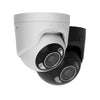
Redefinir câmera Ajax
, por Showroom ASE, 4 minutos de leitura
, por Showroom ASE, 4 minutos de leitura
Sua câmera não está mais respondendo, você não consegue se conectar ao aplicativo ou deseja reiniciar a câmera? Então pode ser necessário reiniciar uma câmera Ajax. Uma redefinição retorna a câmera às configurações de fábrica para que você possa adicioná-la novamente ao seu sistema de segurança.
Embora as câmeras Ajax sejam conhecidas por sua confiabilidade e instalação fácil de usar, às vezes pode acontecer que uma câmera precise ser reiniciada. Neste guia explicamos como redefinir uma câmera Ajax, por que uma câmera às vezes não responde e a senha padrão.
Você usa câmeras de segurança Ajax ou deseja instalar um novo sistema? Descubra a gama Vigilância por câmera IP Ajax.
Existem diversas situações em que pode ser necessário reiniciar uma câmera.
Os motivos comuns incluem:
a câmera para de responder no aplicativo
a câmera não pode mais ser conectada à rede
você deseja adicionar a câmera novamente a um hub Ajax
você comprou a câmera de segunda mão
as configurações precisam ser reconfiguradas
Reiniciar a câmera apagará todas as configurações e retornará o dispositivo às configurações de fábrica.
A maioria das câmeras Ajax pode ser reiniciada por meio de um botão de redefinição no dispositivo.
Primeiro certifique-se de que a câmera esteja ligada. Isso pode ser feito através de:
PoE (Power over Ethernet)
uma fonte de alimentação ou adaptador
O botão de reinicialização geralmente está localizado:
na parte inferior da câmera
sob uma pequena tampa protetora
nas conexões da câmera
O botão geralmente é pequeno e pode ser pressionado com um clipe de papel ou alfinete fino.
Pressione e segure o botão reset por cerca de 10 a 20 segundos enquanto a câmera estiver ligada.
Solte o botão assim que a câmera reiniciar. Você costuma ver isso:
o LED de status muda
a câmera tenta se reconectar
a câmera foi redefinida para as configurações de fábrica
Você pode então adicionar a câmera ao seu sistema novamente.
Em alguns casos, você também pode excluir e adicionar novamente uma câmera por meio do aplicativo Ajax.
Isso geralmente funciona da seguinte maneira:
Abra o aplicativo Ajax
Vá para as configurações da câmera
Remova o dispositivo do sistema
Adicione a câmera novamente por meio do aplicativo
Isto é útil quando a câmera ainda está acessível no sistema.
Se uma câmera não responder, isso não significa necessariamente que haja um defeito. Muitas vezes é devido a uma conexão ou configurações.
As causas comuns incluem:
problemas de rede
configurações erradas no aplicativo
um erro de firmware
problemas com nutrição
um conflito na rede
Ao reiniciar a câmera você pode refazer a instalação e muitos desses problemas desaparecerão.
Após a reinicialização, a câmera deve ser configurada novamente.
Isso geralmente leva as seguintes etapas:
Conecte a câmera à rede
Abra o aplicativo Ajax
Adicionar novo dispositivo
Digitalize o código QR da câmera
Conclua a instalação
Você pode então visualizar imagens da câmera ao vivo novamente por meio do aplicativo.
Ajax é conhecido por sistemas de segurança modernos que são fáceis de operar por meio de um aplicativo. As câmeras são frequentemente usadas em combinação com um sistema de alarme Ajax, permitindo gerenciar imagens e notificações de câmeras em uma plataforma.
As câmeras Ajax são usadas, entre outras coisas, para:
casas
lojas
escritórios
instalações comerciais
A combinação de software inteligente e hardware confiável torna esses sistemas populares tanto para segurança privada quanto empresarial.