
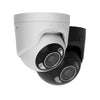
Restablecer la cámara Ajax
, por Showroom ASE, 5 lectura mínima
, por Showroom ASE, 5 lectura mínima
¿Tu cámara ha dejado de responder, no puedes conectarte a la aplicación o quieres volver a configurarla? En ese caso, puede que sea necesario reiniciar una cámara Ajax. Al reiniciarla, la cámara vuelve a los ajustes de fábrica, lo que te permite volver a añadirla a tu sistema de seguridad.
Aunque las cámaras Ajax son conocidas por su fiabilidad y su fácil instalación, a veces puede ocurrir que haya que restablecer una cámara. En esta guía te explicamos cómo restablecer una cámara Ajax, por qué a veces una cámara no responde y qué hay que saber sobre la contraseña predeterminada.
¿Utilizas cámaras de seguridad Ajax o quieres instalar un nuevo sistema? Descubre la gama de cámaras de vigilancia IP de Ajax.
Hay varias situaciones en las que puede ser necesario reiniciar una cámara.
Las razones más comunes son:
la cámara ya no responde en la aplicación
la cámara ya no se puede conectar a la red
quieres volver a añadir la cámara a un hub de Ajax
has comprado la cámara de segunda mano
hay que volver a configurar los ajustes
Al restablecer la cámara, se borran todos los ajustes y el dispositivo vuelve a los ajustes de fábrica.
La mayoría de las cámaras Ajax se pueden restablecer mediante un botón de reinicio situado en el propio dispositivo.
Comprueba primero si la cámara está encendida. Esto se puede hacer mediante:
PoE (alimentación a través de Ethernet)
una fuente de alimentación o un adaptador
El botón de reinicio suele encontrarse:
en la parte inferior de la cámara
debajo de una pequeña tapa protectora
junto a las conexiones de la cámara
El botón suele ser pequeño y se puede pulsar con un clip o un alfiler fino.
Mantén pulsado el botón de reinicio durante unos 10 a 20 segundos mientras la cámara está encendida.
Suelta el botón en cuanto la cámara se reinicie. A menudo verás que:
el LED de estado cambia
la cámara intenta volver a conectarse
la cámara se restablece a los ajustes de fábrica
A continuación, podrás volver a añadir la cámara a tu sistema.
En algunos casos, también puedes eliminar una cámara a través de la aplicación de Ajax y volver a añadirla.
Esto suele funcionar así:
Abre la aplicación de Ajax
Ve a los ajustes de la cámara
Elimina el dispositivo del sistema
Vuelve a añadir la cámara a través de la aplicación
Esto resulta útil cuando la cámara sigue estando accesible en el sistema.
Que una cámara no responda no tiene por qué significar necesariamente que esté averiada. A menudo se debe a un problema de conexión o de configuración.
Las causas más comunes son:
problemas de red
configuración incorrecta en la aplicación
un error de firmware
problemas con la alimentación eléctrica
un conflicto en la red
Al reiniciar la cámara, podrás volver a realizar la instalación y muchos de estos problemas desaparecerán.
Tras el reinicio, hay que volver a configurar la cámara.
Normalmente, esto se hace siguiendo estos pasos:
Conectar la cámara a la red
Abrir la aplicación de Ajax
Añadir un nuevo dispositivo
Escanear el código QR de la cámara
Finalizar la instalación
A continuación, podrás volver a ver las imágenes en directo de la cámara a través de la aplicación.
Ajax es conocida por sus modernos sistemas de seguridad, fáciles de manejar a través de una aplicación. Las cámaras suelen utilizarse junto con un sistema de alarma Ajax, lo que te permite gestionar las imágenes de las cámaras y las notificaciones en una única plataforma.
Las cámaras Ajax se utilizan, entre otros, en:
viviendas
tiendas
oficinas
locales comerciales
Gracias a la combinación de un software inteligente y un hardware fiable, estos sistemas son muy populares tanto para la seguridad doméstica como para la empresarial.