Router con reenvío de puertos
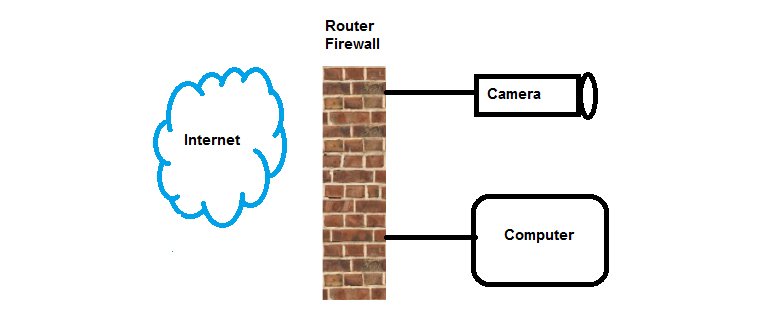
Si ha adquirido una cámara IP o un grabador, seguro que le gustaría poder ver las imágenes en su teléfono móvil. Para ello, debe configurar correctamente su router. Estaremos encantados de ayudarle con estas instrucciones paso a paso. Se trata de una guía orientativa; es posible que su sistema esté en inglés o que difiera ligeramente de nuestras instrucciones.
Reenvío de cámaras IP: tres sencillos pasos
Paso 1: Configurar el puerto correcto
Asegúrate de que la cámara o el grabador estén conectados al router; a continuación, puedes introducir la dirección IP en tu navegador de Internet. Inicie sesión con su nombre de usuario y contraseña.
Una vez que haya iniciado sesión, vaya a «Configuración de red» y, a continuación, a «Puertos». Allí verá tres números de puerto. Si no los modifica, abra los puertos 80, 8000 y 554 en el router. Consulte la imagen siguiente: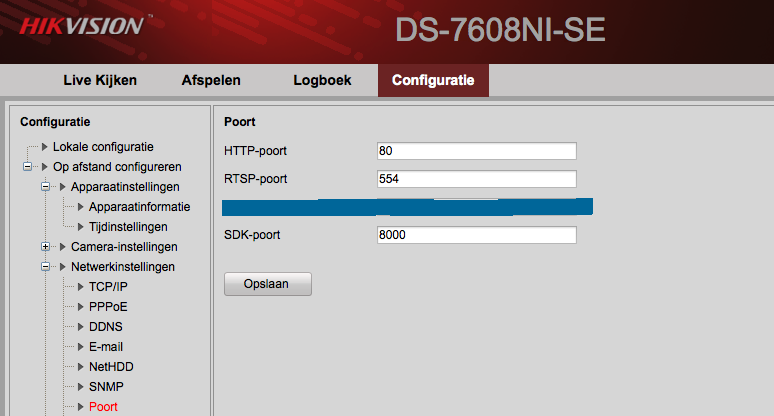
Paso 2: Configurar el router
Anota la serie de números que aparece a la derecha de «Puerta de enlace predeterminada»; la necesitarás más adelante.
Atención: tu puerta de enlace predeterminada puede diferir de la que aparece en la imagen; esto es normal.
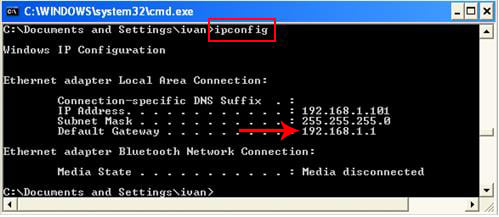
Inicia sesión en tu router. Para ello, introduce la dirección IP del router en el navegador de Internet; en este caso, es 192.168.1.1
Acceda a la configuración del router y vaya a la página «Reenvío» o «Reenvío de puertos».
Tanto en «Puerto interno» como en «Puerto externo», introduzca el número de puerto elegido para la cámara o el grabador. En «Dirección IP», introduzca la dirección IP de la cámara o del grabador. En «Protocolo», seleccione «TCP». Marque la casilla «Habilitar» para aplicar la configuración. Haga clic en «Aplicar» para completar la acción.
A continuación se muestra una imagen de un router KPN Experiabox: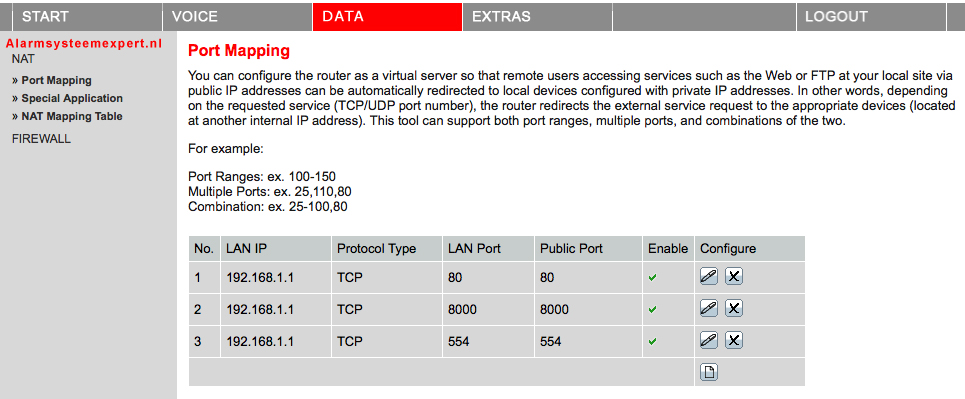
Paso 3: Configurar la aplicación en tu dispositivo móvil:
Descarga la aplicación Hikvision IVMS-4500 de la tienda de aplicaciones.
Busca tu dirección IP externa en la página web www.myip.nl; la necesitarás más adelante en la aplicación: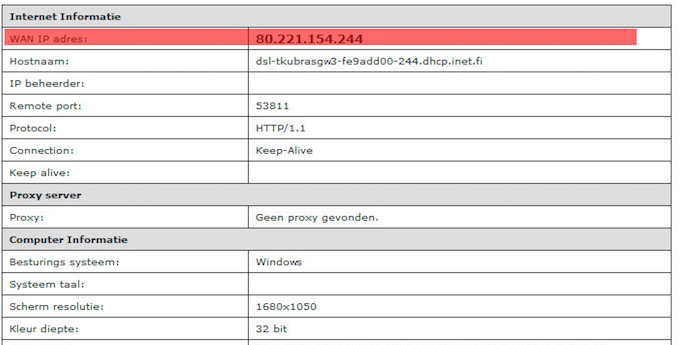
Una vez descargada la aplicación de Hikvision, ábrela.
Pulsa el botón situado en la esquina superior izquierda; a continuación, aparecerá esta pantalla: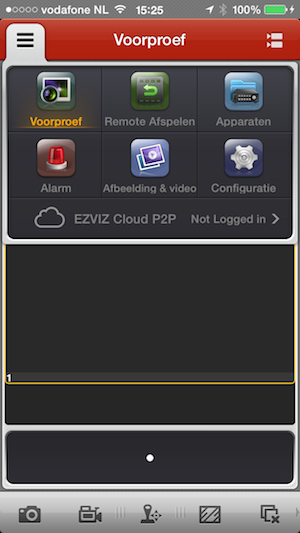
A continuación, ve a «Dispositivos» y pulsa el signo más (+)
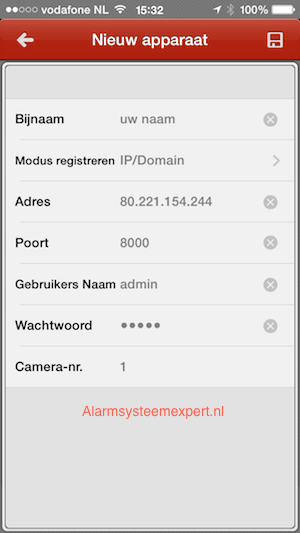
. Rellena los campos que aparecen: